

快速开始
按下面五个步骤安装 Farming、启动第一个 Coding Agent,并完成一次可验证的任务。
准备运行主机
你需要:
- macOS 或 Linux;
- 至少一个已经可以正常启动的 Coding Agent,例如 Codex、Claude Code、Pi 或 OpenCode。
Farming 不代替 Provider 登录。请先在运行 Farming 的 Mac 或 Linux 主机上完成相应 CLI 的登录,并确认它能独立启动。
完成标志
在运行 Farming 的同一台 Mac 或 Linux 主机上,目标 Coding Agent 的 CLI 可以正常启动,不会卡在登录或初始配置。
安装并打开 Farming
在运行 Agent 的主机上执行:
bash
npm install --global farming-code@latest --registry=https://registry.npmjs.org
farming daemon打开终端输出的访问地址。所需依赖见安装与更新。
保管鉴权 URL
URL 中的 Token 可以访问 Farming。不要把它放进公开日志、截图、Issue 或聊天记录。
完成标志
浏览器显示 Farming Code,左上角可以看到 New Agent。
启动第一个 Agent
- 选择左上角的 New Agent。
- 选择 Coding Agent。
- 选择代码仓库所在的 Workspace。
- 选择 Chat 或 Terminal,然后创建 Agent。
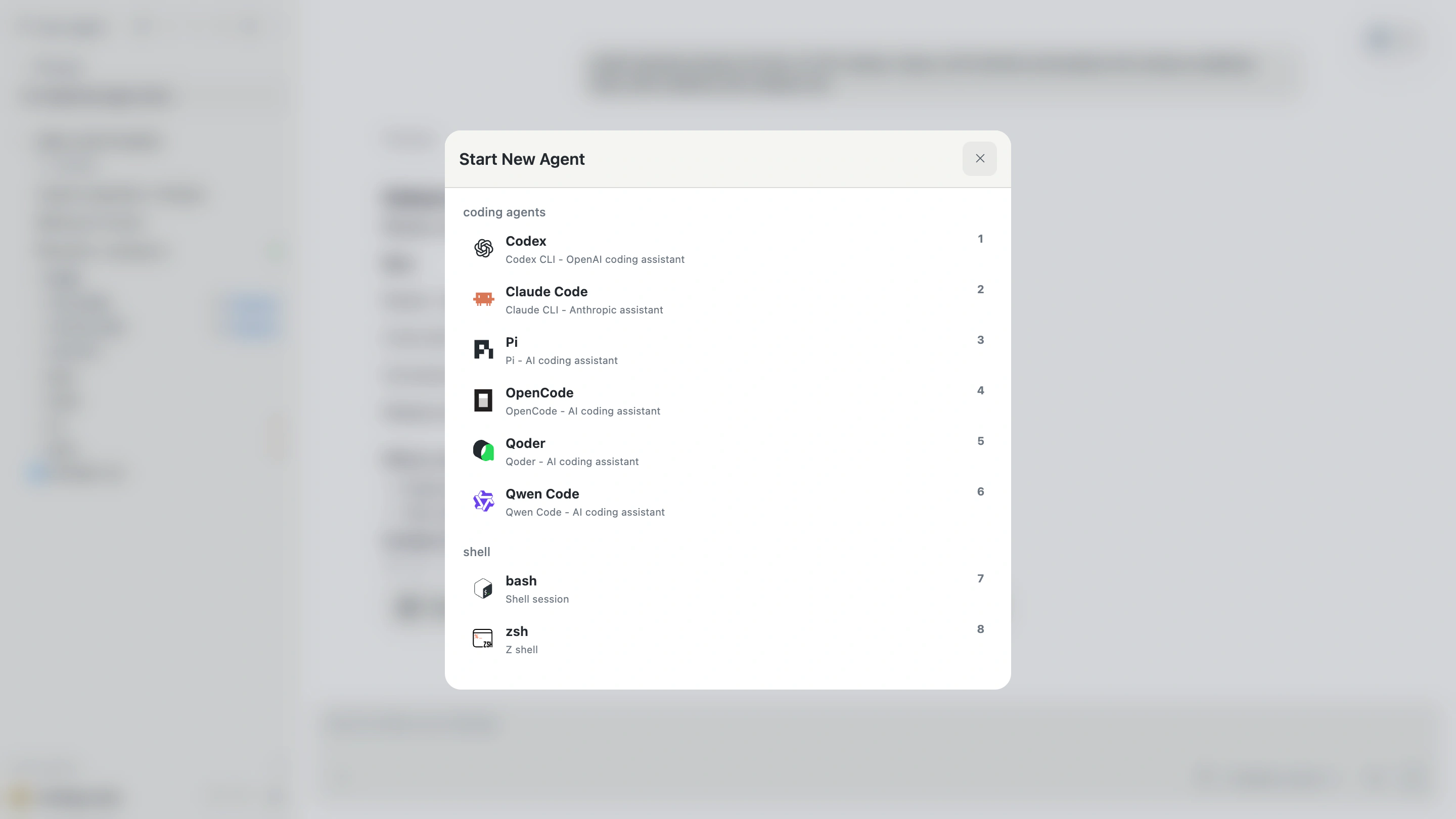
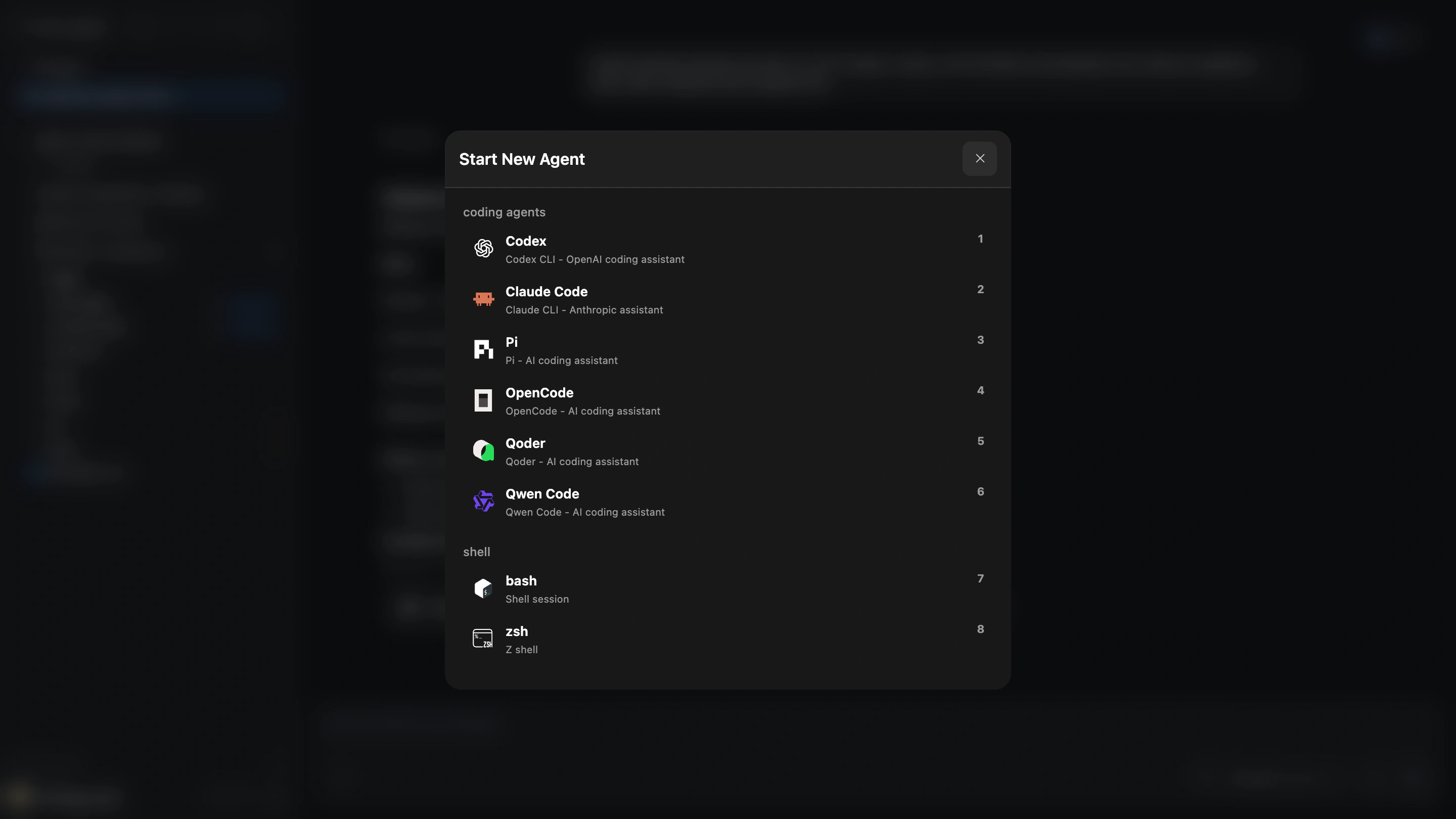
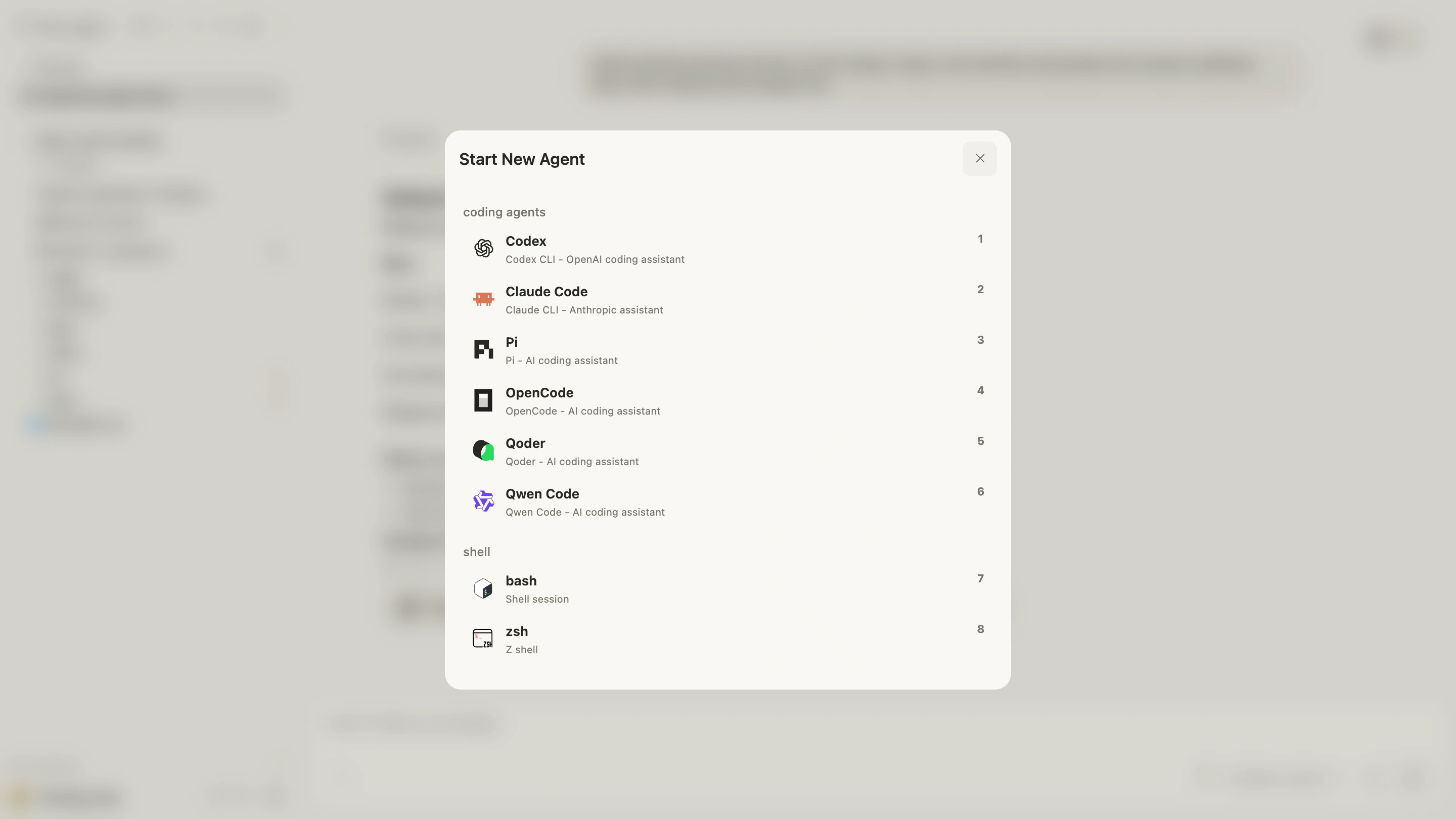
Chat 适合阅读结构化过程和结果;Terminal 适合直接使用原生 CLI。二者都运行在 Farming Host 上,而不是浏览器里。
完成标志
页面已打开新 Agent,并显示正确的 Workspace 和 Chat 或 Terminal 界面。
完成一次只读任务
第一次使用建议选择一个小而可验证的任务:
text
请先说明这个仓库如何启动测试,然后找到一个适合新贡献者理解的小模块。
不要修改文件。给出关键入口、相关测试和你实际检查过的命令。
发送后按下面的顺序跟进:
- 在 Chat 中查看 Agent 的阶段性过程和最终结论。
- 打开 Agent 提到的关键文件,确认路径和代码确实存在。
- 需要原生命令输出时切换到 Terminal,或让 Agent 运行一个聚焦检查。
- 如果结论缺少证据,发送后续要求,例如“请运行你提到的测试,并报告精确命令和结果”。
- 确认结果后,为 Agent 设置容易搜索的标题,并归档已经结束的任务。
完成标志
Agent 的结论包含你可以独立核对的文件路径、测试位置和命令结果。
尝试一个小修改
熟悉只读流程后,可以尝试范围明确的修改:
text
修复 README 中一处明确的过期命令。只修改相关段落,保持现有文风,
并检查所有相邻链接。完成后说明修改内容和验证方式。
检查 Agent 是否:
- 只修改了要求的范围;
- 打开或搜索了权威文件;
- 运行了与风险相匹配的验证;
- 清楚说明仍未验证的内容。
完整方法见检查、验证与收尾。
完成标志
你已检查实际文件变更,并能分清 Agent 已经验证和尚未验证的内容。
关闭浏览器后会怎样
关闭标签页不会自动停止正在运行的 Agent。重新打开同一个 Farming 地址后,可以继续查看当前工作。
需要再次输出地址时运行:
bash
farming url如果服务没有运行,使用 farming daemon 重新启动。